Domain darmsaite.de kaufen?
Wir ziehen mit dem Projekt
darmsaite.de um.
Sind Sie am Kauf der Domain
darmsaite.de interessiert?
domain@kv-gmbh.de · 0541-91531010
Domain darmsaite.de kaufen?
Was ist der Unterschied zwischen GameObject und GameObject?
Es gibt keinen Unterschied zwischen "GameObject" und "GameObject". Beide Begriffe beziehen sich auf dasselbe Konzept in der Unity Engine. "GameObject" ist der Name der Klasse, die die grundlegende Einheit in der Unity-Szene darstellt. **
Wie deaktiviere ich ein Unity-GameObject?
Um ein Unity-GameObject zu deaktivieren, kannst du die Methode "SetActive(false)" verwenden. Dadurch wird das GameObject und alle seine Komponenten deaktiviert und sind nicht mehr sichtbar oder interagierbar. Du kannst es später wieder aktivieren, indem du "SetActive(true)" aufrufst. **

Ähnliche Suchbegriffe für Gameobject
Top-Angebote
Produkte zum Begriff Gameobject:
-
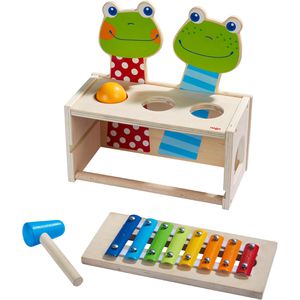
Haba Kinder-Musikinstrument 1304271001, Klang-Klopfbank Froschkonzert aus Holz, ab 2 JahreKlopfbank und Metallophon in einem Zwei fröhliche Frösche laden dazu ein, eine Kugel durch die Löcher zu klopfen Diese fällt dann auf das Metallophon darunter, und tolle Klänge entstehen Klopfbank und Metallophon können aber auch jeweils einzeln bespielt werden Maße: 26 x 23 x 13 cm (BxHxT) Fördert die Feinmotorik und stärkt das Rhythmusgefühl Inkl. Klopfbank, Metallophon, Schlägel und Kugel Merkmale: Produktart: Xylophon Altersempfehlung: ab 2 Jahre Material: Holz Ausführung: akustisch23,11 €*Versand: 4,15 €Sichere Weiterleitung zum Anbieter
-
Kunst, Klang, Musik, Fachbücher von Tobias C. WeissmannDas Fachbuch "Kunst, Klang, Musik" von Tobias C. Weissmann bietet eine tiefgehende Analyse der Festkultur im barocken Rom, einer Zeit, in der die Stadt als zentrale Bühne für die Darstellung europäischer Mächte diente. Der Autor untersucht die sozialen und politischen Funktionen der prunkvollen Feste, die zur Feier dynastischer und militärischer Ereignisse veranstaltet wurden. Dabei werden die verschiedenen Akteure und deren Rollen beleuchtet, sowie die Wahrnehmung dieser Veranstaltungen durch Zeitgenossen. Der Band betrachtet die Feste als multimediale Inszenierungen, die visuelle und auditive Elemente vereinten, um politische Botschaften zu vermitteln und das Publikum emotional zu erreichen. Zudem wird aufgezeigt, wie rivalisierende Mächte diesen Kommunikationsraum für Kritik und Sabotage nutzten. Mit 332 Seiten bietet das Buch umfassende Einblicke in die Kunstgeschichte und die kulturellen Praktiken des 17. und 18. Jahrhunderts in Rom.110,00 €*Versand: 0,00 €Sichere Weiterleitung zum Anbieter
-
Ernie Ball Akustik Everlast (6x, Gitarre, 0.06"), SaitenDie Everlast Coated Akustik Saiten sind mit einer neuen Oberfläche beschichtet, die 1.000 Mal dünner ist als herkömmliche Beschichtungen – dünner als 1.000 Nanometer. Das Coating weist Dreckrückstände ab. Wischt man die Saite nach dem Spielen sauber, hält sie nahezu ewig. - Phosphor Bronze - Sound wie non-coated Saiten - Nano-Beschichtung - Langlebig, Coating löst sich nicht ab Stärke: 0.25,14 €*Versand: 3,00 €Sichere Weiterleitung zum Anbieter
-
Ernie Ball Akustik Everlast (6x, Gitarre, 0.05"), SaitenDie Everlast beschichteten Akustik-Saiten sind mit einer neuen Oberfläche versehen, die 1.000 Mal dünner ist als herkömmliche Beschichtungen - dünner als 1.000 Nanometer. Das Coating weist Dreckrückstände ab.25,14 €*Versand: 3,00 €Sichere Weiterleitung zum Anbieter



-
Wie kann ich in Unity ein GameObject aus einer Szene zu einem GameObject aus einer anderen Szene teleportieren?
Um ein GameObject von einer Szene in eine andere zu teleportieren, kannst du die Methode `DontDestroyOnLoad()` verwenden, um sicherzustellen, dass das GameObject beim Wechsel der Szene nicht zerstört wird. Du kannst dann die `SceneManager.LoadScene()`-Methode aufrufen, um zur anderen Szene zu wechseln, und das GameObject in der neuen Szene wiederherstellen. Du musst jedoch sicherstellen, dass das GameObject in beiden Szenen vorhanden ist und dass du die Referenz darauf in der neuen Szene aktualisierst. **
-
Wie kann ich ein GameObject an einem Punkt drehen?
Um ein GameObject an einem Punkt zu drehen, kannst du die Methode "RotateAround" verwenden. Diese Methode erwartet den Punkt, um den das GameObject gedreht werden soll, sowie die Achse und den Winkel der Drehung. Du kannst beispielsweise den folgenden Code verwenden, um ein GameObject um den Punkt (0,0,0) entlang der Y-Achse um 90 Grad zu drehen: ``` transform.RotateAround(Vector3.zero, Vector3.up, 90); ``` **
-
Wie erstelle ich einen Unity2D-Trigger für ein GameObject?
Um einen Unity2D-Trigger für ein GameObject zu erstellen, musst du zunächst sicherstellen, dass das GameObject einen Collider2D-Komponenten hat. Dann füge dem Collider2D-Komponenten einen Rigidbody2D-Komponenten hinzu, wenn noch keiner vorhanden ist. Anschließend kannst du ein Skript erstellen, das die OnTrigger-Funktion implementiert, um auf den Trigger zu reagieren. **
-
Wie bewegt man einen Unity-Spieler zu einem GameObject?
Um einen Unity-Spieler zu einem GameObject zu bewegen, kann man die Position des Spielers auf die Position des GameObjects setzen. Dazu kann man die Methode "transform.position" verwenden und die gewünschte Position des GameObjects übergeben. Alternativ kann man auch die Methode "transform.Translate" verwenden, um den Spieler relativ zu seinem aktuellen Standort zu bewegen. **


Wie kann man ein Unity GameObject auf einem Canvas anzeigen?
Um ein Unity GameObject auf einem Canvas anzuzeigen, muss das GameObject ein UI-Element sein. Dazu kann man entweder ein UI-Element-Komponente wie z.B. Image oder Text hinzufügen oder ein UI-Element-Primitiv wie z.B. Button oder Panel erstellen. Anschließend kann man das GameObject dem Canvas hinzufügen, entweder indem man es als Kind-Objekt des Canvas platziert oder indem man es per Skript dem Canvas hinzufügt. **
Wie kann ich ein Unity GameObject hinter der Kamera löschen?
Um ein Unity GameObject hinter der Kamera zu löschen, kannst du entweder die Position des GameObjects so ändern, dass es außerhalb des Sichtbereichs der Kamera liegt, oder du kannst das GameObject deaktivieren, indem du die Methode "SetActive(false)" aufrufst. Beide Methoden sorgen dafür, dass das GameObject nicht mehr gerendert wird und somit unsichtbar ist. **
Top-Angebote
Produkte zum Begriff Gameobject:
-
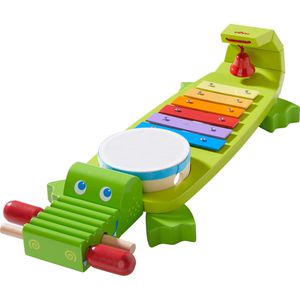
Haba Kinder-Musikinstrument 1302566001, Klang-Kroko aus Holz, ab 2 JahreKlang-Kroko mit 4 tollen Klanginstrumenten 2 Klöppel befinden sich in seinem Maul, eine Ratter auf seiner Schnauze sowie eine Trommel und ein regenbogenfarbiges Metallophon auf dem Rücken Den krönenden Abschluss bildet ein lustig bimmelndes Glöckchen, das an seinem Schwanz befestigt ist Dank der beiden Klöppel können sogar bis zu zwei Kinder gleichzeitig mit dem Klang-Kroko spielen Maße: 50 x 19 x 12 x cm (LxBxH) Lädt zum fröhlichen Musizieren ein und stärkt das Rhythmusgefühl Merkmale: Produktart: Instrumentenset Altersempfehlung: ab 2 Jahre Material: Holz Ausführung: akustisch31,48 €*Versand: 4,15 €Sichere Weiterleitung zum Anbieter
-
Ernie Ball Akustik Everlast (6x, Gitarre), SaitenDie Everlast Coated Akustik Saiten sind mit einer neuen Oberfläche beschichtet, die 1.000 Mal dünner ist als herkömmliche Beschichtungen - dünner als 1.000 Nanometer. Das Coating weist Dreckrückstände ab.25,14 €*Versand: 3,00 €Sichere Weiterleitung zum Anbieter
-
Haba Kinder-Musikinstrument 1304271001, Klang-Klopfbank Froschkonzert aus Holz, ab 2 JahreKlopfbank und Metallophon in einem Zwei fröhliche Frösche laden dazu ein, eine Kugel durch die Löcher zu klopfen Diese fällt dann auf das Metallophon darunter, und tolle Klänge entstehen Klopfbank und Metallophon können aber auch jeweils einzeln bespielt werden Maße: 26 x 23 x 13 cm (BxHxT) Fördert die Feinmotorik und stärkt das Rhythmusgefühl Inkl. Klopfbank, Metallophon, Schlägel und Kugel Merkmale: Produktart: Xylophon Altersempfehlung: ab 2 Jahre Material: Holz Ausführung: akustisch23,11 €*Versand: 4,15 €Sichere Weiterleitung zum Anbieter
-
Kunst, Klang, Musik, Fachbücher von Tobias C. WeissmannDas Fachbuch "Kunst, Klang, Musik" von Tobias C. Weissmann bietet eine tiefgehende Analyse der Festkultur im barocken Rom, einer Zeit, in der die Stadt als zentrale Bühne für die Darstellung europäischer Mächte diente. Der Autor untersucht die sozialen und politischen Funktionen der prunkvollen Feste, die zur Feier dynastischer und militärischer Ereignisse veranstaltet wurden. Dabei werden die verschiedenen Akteure und deren Rollen beleuchtet, sowie die Wahrnehmung dieser Veranstaltungen durch Zeitgenossen. Der Band betrachtet die Feste als multimediale Inszenierungen, die visuelle und auditive Elemente vereinten, um politische Botschaften zu vermitteln und das Publikum emotional zu erreichen. Zudem wird aufgezeigt, wie rivalisierende Mächte diesen Kommunikationsraum für Kritik und Sabotage nutzten. Mit 332 Seiten bietet das Buch umfassende Einblicke in die Kunstgeschichte und die kulturellen Praktiken des 17. und 18. Jahrhunderts in Rom.110,00 €*Versand: 0,00 €Sichere Weiterleitung zum Anbieter
-
Was ist der Unterschied zwischen GameObject und GameObject?
Es gibt keinen Unterschied zwischen "GameObject" und "GameObject". Beide Begriffe beziehen sich auf dasselbe Konzept in der Unity Engine. "GameObject" ist der Name der Klasse, die die grundlegende Einheit in der Unity-Szene darstellt. **
-
Wie deaktiviere ich ein Unity-GameObject?
Um ein Unity-GameObject zu deaktivieren, kannst du die Methode "SetActive(false)" verwenden. Dadurch wird das GameObject und alle seine Komponenten deaktiviert und sind nicht mehr sichtbar oder interagierbar. Du kannst es später wieder aktivieren, indem du "SetActive(true)" aufrufst. **
-
Wie kann ich in Unity ein GameObject aus einer Szene zu einem GameObject aus einer anderen Szene teleportieren?
Um ein GameObject von einer Szene in eine andere zu teleportieren, kannst du die Methode `DontDestroyOnLoad()` verwenden, um sicherzustellen, dass das GameObject beim Wechsel der Szene nicht zerstört wird. Du kannst dann die `SceneManager.LoadScene()`-Methode aufrufen, um zur anderen Szene zu wechseln, und das GameObject in der neuen Szene wiederherstellen. Du musst jedoch sicherstellen, dass das GameObject in beiden Szenen vorhanden ist und dass du die Referenz darauf in der neuen Szene aktualisierst. **
-
Wie kann ich ein GameObject an einem Punkt drehen?
Um ein GameObject an einem Punkt zu drehen, kannst du die Methode "RotateAround" verwenden. Diese Methode erwartet den Punkt, um den das GameObject gedreht werden soll, sowie die Achse und den Winkel der Drehung. Du kannst beispielsweise den folgenden Code verwenden, um ein GameObject um den Punkt (0,0,0) entlang der Y-Achse um 90 Grad zu drehen: ``` transform.RotateAround(Vector3.zero, Vector3.up, 90); ``` **
Ähnliche Suchbegriffe für Gameobject
-
Ernie Ball Akustik Everlast (6x, Gitarre, 0.06"), SaitenDie Everlast Coated Akustik Saiten sind mit einer neuen Oberfläche beschichtet, die 1.000 Mal dünner ist als herkömmliche Beschichtungen – dünner als 1.000 Nanometer. Das Coating weist Dreckrückstände ab. Wischt man die Saite nach dem Spielen sauber, hält sie nahezu ewig. - Phosphor Bronze - Sound wie non-coated Saiten - Nano-Beschichtung - Langlebig, Coating löst sich nicht ab Stärke: 0.25,14 €*Versand: 3,00 €Sichere Weiterleitung zum Anbieter
-
Ernie Ball Akustik Everlast (6x, Gitarre, 0.05"), SaitenDie Everlast beschichteten Akustik-Saiten sind mit einer neuen Oberfläche versehen, die 1.000 Mal dünner ist als herkömmliche Beschichtungen - dünner als 1.000 Nanometer. Das Coating weist Dreckrückstände ab.25,14 €*Versand: 3,00 €Sichere Weiterleitung zum Anbieter
-
Paminis Klang-GeschichtenPaminis Klang-Geschichten , 20 Kurzgeschichten zum Erzählen und Vertonen für die Klasse 1 - 4 , Zündungssätze > Elektrik & Zündungen , Erscheinungsjahr: 202004, Produktform: Geheftet, Titel der Reihe: PaMina##, Autoren: Heiß, Christine, Redaktion: Spielmann, Markus, Seitenzahl/Blattzahl: 56, Keyword: Musikpädagogik; Unterrichtsimpulse; Musikunterricht in der Grundschule; Umgang mit Musik fördern; Klanggeschichten, Fachschema: Musikunterricht / Lehrermaterial, Themenvorschläge~Musikerziehung~Musikunterricht, Bildungsmedien Fächer: Musik, Warengruppe: HC/Schulbücher/Unterrichtsmat./Lehrer, Fachkategorie: Unterricht und Didaktik: Musik, UNSPSC: 49019900, Warenverzeichnis für die Außenhandelsstatistik: 49019900, Verlag: Helbling Verlag GmbH, Verlag: Helbling Verlag GmbH, Verlag: Helbling Verlagsgesellschaft m.b.H., Länge: 297, Breite: 212, Höhe: 10, Gewicht: 267, Produktform: Geheftet, Genre: Schule und Lernen, Genre: Schule und Lernen, Herkunftsland: ÖSTERREICH (AT), Katalog: deutschsprachige Titel, Katalog: Gesamtkatalog, Katalog: Lagerartikel, Book on Demand, ausgew. Medienartikel, Unterkatalog: AK, Unterkatalog: Bücher, Unterkatalog: Hardcover, Unterkatalog: Lagerartikel, Unterkatalog: Schulbuch,25,90 €*Versand: 0,00 €Sichere Weiterleitung zum Anbieter
-
Wie erstelle ich einen Unity2D-Trigger für ein GameObject?
Um einen Unity2D-Trigger für ein GameObject zu erstellen, musst du zunächst sicherstellen, dass das GameObject einen Collider2D-Komponenten hat. Dann füge dem Collider2D-Komponenten einen Rigidbody2D-Komponenten hinzu, wenn noch keiner vorhanden ist. Anschließend kannst du ein Skript erstellen, das die OnTrigger-Funktion implementiert, um auf den Trigger zu reagieren. **
-
Wie bewegt man einen Unity-Spieler zu einem GameObject?
Um einen Unity-Spieler zu einem GameObject zu bewegen, kann man die Position des Spielers auf die Position des GameObjects setzen. Dazu kann man die Methode "transform.position" verwenden und die gewünschte Position des GameObjects übergeben. Alternativ kann man auch die Methode "transform.Translate" verwenden, um den Spieler relativ zu seinem aktuellen Standort zu bewegen. **
-
Wie kann man ein Unity GameObject auf einem Canvas anzeigen?
Um ein Unity GameObject auf einem Canvas anzuzeigen, muss das GameObject ein UI-Element sein. Dazu kann man entweder ein UI-Element-Komponente wie z.B. Image oder Text hinzufügen oder ein UI-Element-Primitiv wie z.B. Button oder Panel erstellen. Anschließend kann man das GameObject dem Canvas hinzufügen, entweder indem man es als Kind-Objekt des Canvas platziert oder indem man es per Skript dem Canvas hinzufügt. **
-
Wie kann ich ein Unity GameObject hinter der Kamera löschen?
Um ein Unity GameObject hinter der Kamera zu löschen, kannst du entweder die Position des GameObjects so ändern, dass es außerhalb des Sichtbereichs der Kamera liegt, oder du kannst das GameObject deaktivieren, indem du die Methode "SetActive(false)" aufrufst. Beide Methoden sorgen dafür, dass das GameObject nicht mehr gerendert wird und somit unsichtbar ist. **
* Alle Preise verstehen sich inklusive der gesetzlichen Mehrwertsteuer und ggf. zuzüglich Versandkosten. Die Angebotsinformationen basieren auf den Angaben des jeweiligen Shops und werden über automatisierte Prozesse aktualisiert. Eine Aktualisierung in Echtzeit findet nicht statt, so dass es im Einzelfall zu Abweichungen kommen kann. ** Hinweis: Teile dieses Inhalts wurden von KI erstellt.